Smart Eco Times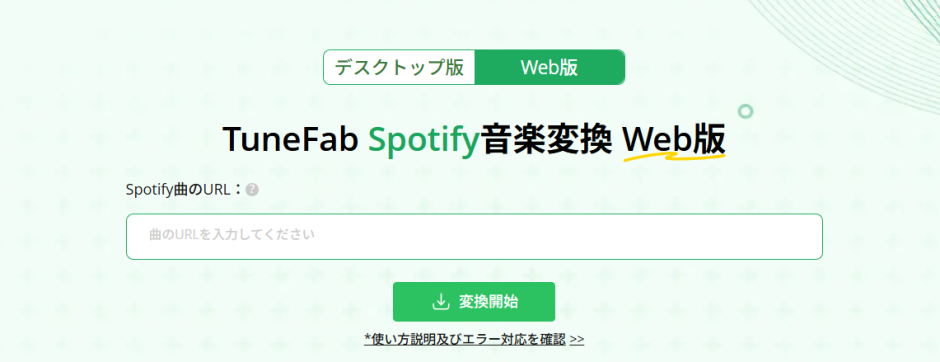


今回はスマホだけでSpotifyの曲をサクッとMP3に変換できるTuneFab Spotify変換 Web版 をご紹介します。
実際に iPhone・Android どちらも試してみたところ、インストール不要・ブラウザだけで使える・アルバム丸ごとDLもOK と、これまでのSpotifyダウンローダーとはシンプルかつ高機能でした。
ただし、正しいSpotify URLのコピー方法を知らないと、分析が失敗することもあったので、具体的な利用手順も解説していきます
目次
TuneFab Spotify変換 Web版とは

「TuneFab Spotify変換 Web版」は、PCにソフトをインストールしなくても、
スマホやタブレットのブラウザだけでSpotifyの音楽をMP3に変換できるオンラインサービスです。
公式サイト上で動作する“クラウド型”の変換ツールなので、端末のOSを問わず利用できるのが大きな特徴です。
入口はシンプルで、
- TuneFab Spotify音楽変換の製品ページから「Web版」をタップ(※トライアルは「
アカウント登録不要」 で利用できます) - TuneFabアカウントのメンバーページにログインして利用
という2ルートが用意されています。
機能面で見ると、Web版はSpotify上のほぼすべてのURLに対応しており、
単曲(トラック)
アルバム
プレイリスト
アーティストページ
など、Spotifyアプリの「︙」メニュー →「共有」→「リンクをコピー」で取得できるURLであれば、そのまま解析してMP3に変換できます。
タイトル名の手入力や、ブラウザアドレスバーのURLコピーでは正しく認識されないケースが多く、“SpotifyアプリからのURLコピーだけが正解”という点が、このWeb版を使いこなすうえでの重要ポイントです。
料金体系もデスクトップ版とは少し性格が違っていて、Web版は 「まずは2曲だけ無料で試せる」 ことが大きな入り口になっています。
ログインや製品版ライセンスがない状態でも、最初の2曲はそのままMP3としてダウンロード可能。
気に入ったら有料ライセンス(月額・年額・買い切り)にアップグレードすることで、制限なく変換できるようになります。デスクトップ版と比べると価格は抑えめで、「とりあえずスマホだけで使いたいライト層」向きの設計になっています。
一方で、TuneFabらしい高機能さもしっかり継承しています。
曲ごとの個別ダウンロードだけでなく、アルバムやプレイリストを丸ごと一括変換できるため、他の無料downloaderにありがちな「1曲ずつコツコツ保存」という手間から解放されます。Spotify無料プランでも利用でき、変換後は最大320kbps相当の高音質MP3としてローカル保存できるので、オフライン再生用のライブラリ作りにも向いています。
その代わり、デスクトップ版が売りにしている最大35倍速クラスの超高速変換には対応しておらず、Web版はサーバー側で解析と変換を行う分、URL分析に少し時間がかかります。大量のプレイリストを一気に処理したいヘビーユーザーにはPC版、日常的にスマホで数十曲単位をちょこちょこ落としておきたい人にはWeb版、といった住み分けがイメージしやすいでしょう。
まとめると、TuneFab Spotify変換 Web版は、
スマホ完結で使いたい人
インストール不要の公式オンラインツールを使いたい人
アルバムやプレイリストをまとめてダウンロードしたい人
まずは2曲だけ無料で試してから課金を検討したい人
にぴったりな、「モバイル時代向け」のSpotify変換サービスと言えます。
スマホでの使い方|最重要:Spotifyの“正しい”URLコピー方法

TuneFab Web版の利用はとてもシンプルですが
❌ ブラウザからSpotifyを開いてURLをコピー
❌ タイトルを手入力
という誤った使い方をしている人が非常に多いとのこと。
Spotifyアプリの「︙」→「共有」→「リンクをコピー」が正解です。
以下ではスマホでの正しい操作を詳しく解説します。
【STEP1】TuneFab Spotify変換 Web版へアクセス
以下のリンクからTuneFab Spotify変換 Web版へアクセスすると以下の画面になります。

有償版を購入してログインした場合は以下の画面となります。

どちらも機能は同じですが、私は有償版を購入していますので、上記画面で進めます。
【STEP2】Spotifyへアクセス
Spotifyへアクセスします。

ここからダウンロードしたい曲を選びます。

【STEP3】右上の「︙」をタップ
ダウンロードしたい曲を見つけたら、「︙」をタップします。
「︙」をタップすると以下の画面になります。

【STEP4】「シェアする」→「リンクをコピー」
「シェアする」をタップすると以下の画面になるので、URLをコピーしてください。

→ このURLが正しく分析できるURLです!
【STEP5】TuneFab Web版に貼り付け → 分析
以下の画像のように取得したURLを貼り付けて「検索」をクリックします。

クリックすると以下の画面となります。

ここでダウンロードしたい音楽にチェックを入れて「ダウンロード」をタップして完了です。
実際にスマホで使ってみて感じたこと
スマホから実際にTuneFab Spotify変換 Web版を触ってみて、一番強く感じたのは、「完全に“スマホ世代向け”のSpotify変換ツール」ということでした。
インストール不要で“思い立った瞬間”に使える
まず何より大きいのが、アプリを入れなくていいという点です。
Spotify系の変換ツールって、PCソフト前提のものが多くて、
「今日はPC開くのめんどくさいし、まあいっか…」
「スマホのストレージパンパンだから、これ以上アプリ増やしたくない…」
と、結局後回しになりがちなんですよね。
TuneFab Web版は、
公式サイトを開いて「Web版」をタップ → URLを貼るだけなので、通勤中やベッドの上でゴロゴロしながらでも、その場でサクッと完結します。
「インストールするほどでもないけど、今このアルバムだけ落としておきたい」
みたいなライトなニーズに、めちゃくちゃフィットしていました。
アルバム&プレイリストの“まとめダウンロード”が本当に便利
他の無料downloaderもいくつか触ってきましたが、1曲ずつしかDLできないものが本当に多いです。
その点、TuneFabのWeb版は最初から
アルバム
プレイリスト
アーティストの人気曲
をまとめて一気に解析&リスト化してくれるので、「お気に入りプレイリスト丸ごとローカル保存したい」派にはかなり刺さります。
実際に、自分が普段聴いている通勤用プレイリスト(40曲くらい)で試したところ、
プレイリストのURLをコピーして貼る
分析が終わると、ズラッと曲が並ぶ
欲しい曲だけチェックを入れてダウンロード
という流れで、スマホだけで音楽フォルダが一気に充実しました。
「1曲ずつURLを取って…」という作業から解放されるのは、本当にストレスが減ります。
デスクトップ版よりも“気楽に”始められる価格感
TuneFabはPC版も有名ですが、正直、「ガッツリ使うヘビーユーザー向けかな」という印象もありました。
一方、Web版は
まずは 2曲だけ無料で試せる
その後も デスクトップ版より価格が抑えめ
という構成なので、心理的ハードルがかなり低いです。
「Spotify変換ツールは初めて」という人でも、
2曲試す →
「お、ちゃんと変換できるじゃん」 →
「じゃあ有料版にして、アルバムもプレイリストも落とそうかな」
という自然な導線になっています。
「まずスマホだけで使ってみて、良ければPC版も検討」といった、
お試し→本格利用へのステップが描きやすい設計だと感じました。
スマホ前提のUIで迷わない
Web版の画面はかなりシンプルで、
上部にURL入力欄
その下に解析結果(曲リスト)
ダウンロードボタンがわかりやすく配置
と、スマホの縦画面でもストレスなく操作できるレイアウトになっています。
とくに良かったのは、
文字が詰まりすぎていない
ボタンが小さすぎないのでタップミスしにくい
「どこにURLを貼ればいいの?」と迷わない
という点。
ブラウザツールによくある「PC前提のレイアウトをそのままスマホに持ってきた感」がなく、
「最初からスマホで使われることを想定して作ってるな」という印象でした。
総じて、スマホで使ってみた印象をまとめると、
インストール不要で、“使いたい瞬間”にすぐ使える
アルバム・プレイリスト丸ごとDLが、本気で時短になる
2曲無料お試し+デスクトップ版より安い価格で、導入しやすい
スマホUIが素直で、初めてでも迷いづらい
というバランス感でした。
「PCを立ち上げるほどじゃないけど、Spotifyのお気に入りをちゃんと手元に残したい」
そんなスマホユーザーに、とても相性の良いWeb版だと思います。
他社無料downloaderと比べて感じた強み
| 項目 | TuneFab Web版 | 無料downloader | 他社の有料アプリ |
|---|---|---|---|
| スマホ利用 | ◎ 完全対応 | △ 使えないもの多い | △ アプリ次第 |
| アルバムDL | ◎ 可能 | ✘ 不可 | △ できるものとできない |
| プレイリストDL | ◎ 可能 | ✘ 不可 | ○ 多くは可能 |
| インストール不要 | ◎ | ○ | ✘ アプリが必要 |
| 速度 | △ (PC版より遅い) | △ | ○ |
| 価格 | ◎(安い) | ◎(無料) | ✘ 高い |
スマホ × まとめDL × 低価格
この3つが揃うのは現状TuneFab Web版ぐらいです。
まとめ:スマホユーザーならWeb版が圧倒的に便利
TuneFab Spotify変換 Web版は、スマホユーザーを中心に
「最も手軽に Spotify を MP3 化できる選択肢」です。
スマホで完結
インストール不要
アルバム/プレイリスト丸ごとDL
2曲だけ試せる
他社より安く、有料版への導線も自然
最重要ポイントは Spotifyアプリの「︙」→「共有」→「リンクをコピー」 でURLを取得すること。
スマホだけで音楽管理したい人、PCを開かずにサクッと変換したい人には、間違いなくおすすめです。