Smart Eco Times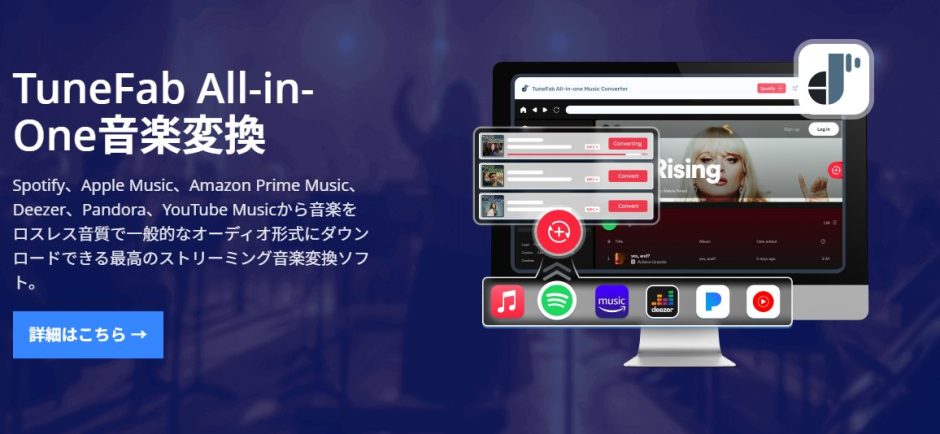


TuneFab All‑in‑One 音楽変換が最新バージョン V4.0.0 をリリースしました。
この新バージョンではインターフェースが大規模に刷新され、使い勝手の面でも「もう少しこうだったら…」というモヤモヤが見事に解消されました。加えて、Spotify・Apple Music・Amazon Music・YouTube Musicなど主要ストリーミングサービスからの一括変換や、ローカル曲ライブラリの管理機能など、日常使いに直結する改善が随所に施されています。
さらに、対応ストリーミングサービス(Spotify、Apple Music、Amazon Music、YouTube Musicなど)からMP3・FLAC・WAV形式へ一気に変換保存が可能です。
本記事では、この進化版V4.0.0がどのように操作性・機能性を高め、あなたの音楽体験を刷新するのかを詳しく掘り下げていきます。
目次
TuneFab All-in-One 音楽変換 V4.0.0の主なポイント
インターフェース&操作性の大刷新
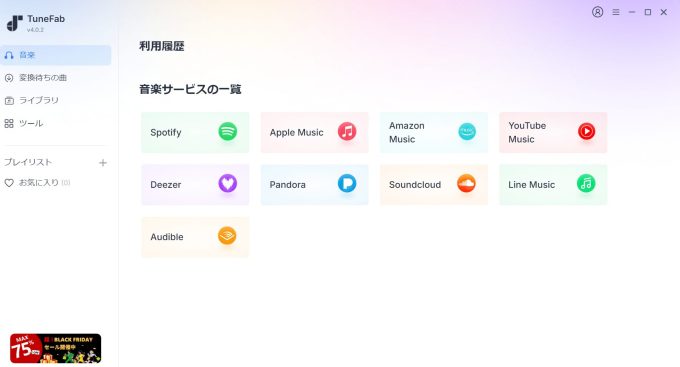
旧バージョンを日常的に使ってきた私にとって、今回の TuneFab All‑in‑One 音楽変換 V4.0.0 は「ようやくここまで来たか」という完成度の高さを感じさせるアップデートでした。
UIが全面的に見直されており、以前は“どこに何があるか探す”場面が少なくありませんでしたが、4.0.0ではその煩わしさがほぼ消えています。
たとえば、変換リストの追加ボタンがカバーアート上に直接表示されるようになり、ドラッグ&ドロップの手間が軽減されたこと。
私自身、プレイリストをまとめて落とす作業が格段にラクになったのを実感しました。また、変換中の進行状況が「総進行バー+個別曲の進行状況」で可視化されたのも大きな改善点。
さらに、初回起動時にステップバイステップで操作を案内する機能が追加され、初めてこの手のソフトを使う人でも迷いにくい印象です。
総じて「変換 → 保存 →整理」を一つの流れとして捉えやすくなり、私のように大量の楽曲を扱うユーザーには特に恩恵が大きいと思います。
ワンクリック追加・一括変換の進化
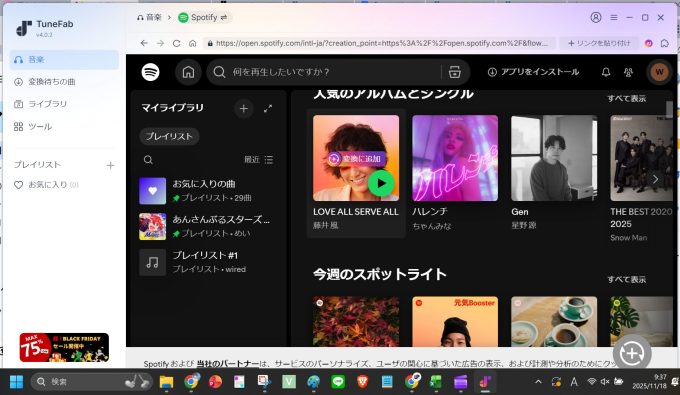
従来では、フォルダからドラッグ&ドロップしたり、各曲をひとつひとつ選択してリストに登録する手間があり、「プレイリストまるごと変換したい」と思った際にどうしても“中断”が生まれがちでした。
ですが、V4.0.0では 各曲・アルバム・プレイリストに赤い “変換リストに追加” ボタンが直接表示されるようになり、クリックひとつで変換リストに登録できるようになっています。
結果として、例えば「お気に入りプレイリスト50曲を保存したい」という場合でも、ボタンを3〜4回クリックするだけで変換前の準備が完了。出力形式・ビットレートなどの設定も、全曲一括で適用できるので、私自身「この作業のラクさなら毎月やってもいい」と思えるほどでした。
また、変換リストが右側に浮動表示され、登録曲と進行状況が視認しやすくなった点も改善。変換スタートしてから「あと何曲?」と神経を使うことも少なくなり、音楽保存作業が“ただ流すだけ”の快適なタスクになりました。
私が特に良いと思ったポイント
UI刷新により「どこで何をすればいいか」が格段に分かりやすくなった点。地味にツールバー追加はありがたい。
ストリーミングサービスのウェブプレーヤーを内蔵し、「探して→変換」の流れがシームレスになった点。
プレイリスト/アルバムを丸ごと処理できるようになり、大量の音楽を手元に落としたいユーザーにとって魅力的。
出力整理機能(タグ・フォルダ)まで意識されており、“ココまで片付く”感じが強まった。
注意したい点/補足
無料体験版では機能制限があるため、すべての新機能を体験するには有料版購入が前提
“個人用利用”を前提としたソフトの性質上、商用利用・第三者配布といった用途には注意
ストリーミングサービス側の仕様変更(DRM等)によって、将来的には対応サービス・変換成功率が変動する可能性あり。常に最新版へのアップデートが推奨
今回のバージョン4.0.0は、単なる“機能追加”に留まらず、UI・UX・ワークフローを刷新して「使いやすさ」を大きく引き上げたと言えると思います。
変換ソフトという性質上「機能が備われば良い」という考え方になりがちですが、TuneFabは「使いこなせるか」という観点も強く意識されており、ここに好感が持てます。
今後、以下のような展開を期待したいところ:
モバイル(スマホ)アプリ版/より簡易な“ワンクリック変換”機能の導入
クラウドライブラリとの連携(手元PCだけでなくクラウド保存)
さらなる対応サービスの増加(国内ストリーミング/ミニマルサービスなど)
ノウハウ動画・ガイドの充実による初心者ハードル低下
TuneFab All-in-One 音楽変換 の特長
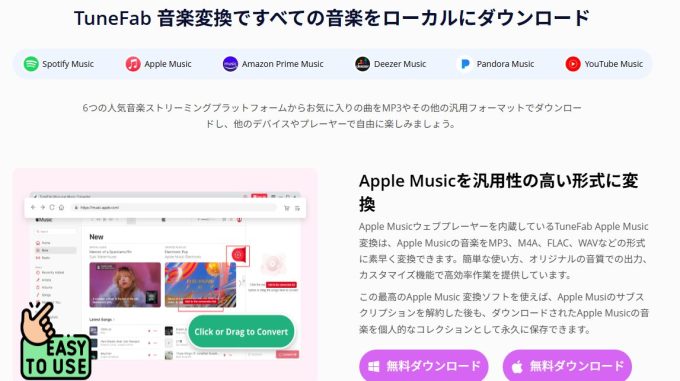
“音楽サブスクの不便さ”をすべて解決してくれるオールインワン変換ツール
・Apple Music
・Spotify
・Amazon Music
・YouTube Music
・Line Music
など、主要ストリーミング音楽を 高音質のままMP3/FLACなどに変換して保存可能。
対応サービスがとにかく豊富
よく使われる主要サービスだけでも…
Apple Music
Spotify
Amazon Music
YouTube Music
Line Music
さらに海外中心の…
Deezer
などまで幅広く対応。
「え、このサービスまで?」というレベルの網羅性です。
変換スピードが驚くほど速い(1曲あたり5〜10秒)
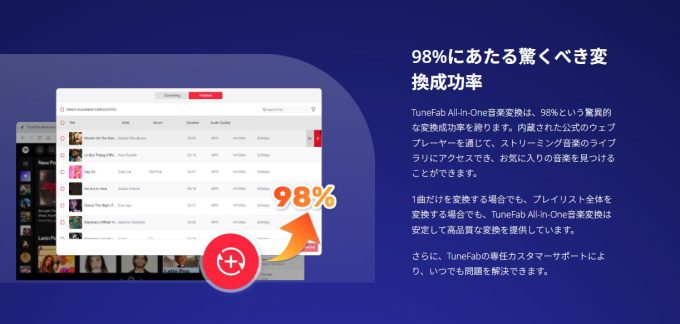
実際に使ってみても、ほぼ同じ結果。
バックグラウンドで動かしていてもPCが重くならず、“ながら作業”にピッタリです。
Web版も充実。スマホで使えるのは正直ありがたい
Web版のUI を見ると、操作が驚くほどシンプル。
URLをコピー
貼り付け
「Download All」クリック
これだけでOK。
TuneFab Apple Music変換 Web版
TuneFab Spotify変換 Web版
TuneFab YouTube Music変換 Web版
アプリインストール不要で使えるので、
“PCなしで完結したい人” にとっては最高の選択肢です。
3ステップ操作で誰でも使える
3ステップだけで完了 するのは大きい。
曲を選ぶ
形式を選ぶ
変換開始
この手軽さは、スマホアプリに慣れた人でも迷わないレベルです。
保存形式が豊富。音質にこだわる人にも最適
TuneFabでは、音質に合わせて細かく保存形式を選べます。
MP3
FLAC
WAV
M4A
AAC
AIFF
など。
さらに、ビットレート(128/256/320)も選択可能。
音質重視のユーザーにも応えられる設計です。
歌詞ファイルの保存にも対応(地味に超便利)
歌詞ファイル(.lrc)を同時保存できる は本当に便利。
特に以下の人には刺さります:
語学学習で音楽を使う人
カラオケ練習のために歌詞を見ながら聴きたい人
プレイヤーで歌詞表示させたい人
実際に使って感じている“最大の魅力”
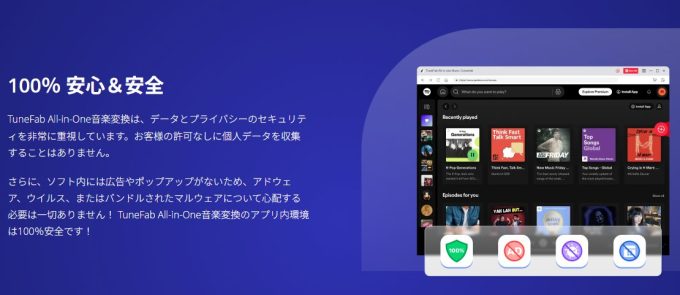
個人的に最も推したいポイントは…
「音楽の所有権」を取り戻せるツールであること
サブスクは便利ですが、
・突然の楽曲削除
・アプリの仕様変更
・解約時の再生不可
など自由度が低いのが難点。
TuneFabはそこに “自由” と “安心” を提供してくれます。
まとめ
旧バージョン時点で、私が少しだけもどかしく感じていたのが「変換した音源の管理」や「既存手持ち音源との統合」でした。
たとえば「変換して保存したけど、どこにファイルが置かれたかすぐわからない」「手元にあるMP3/FLACと変換後ファイルを別々で管理していた」など。ところが、今回の TuneFab All‑in‑One 音楽変換 V4.0.0 では、そうした“管理の煩わしさ”がかなり軽減されており、大きな進化と感じています。
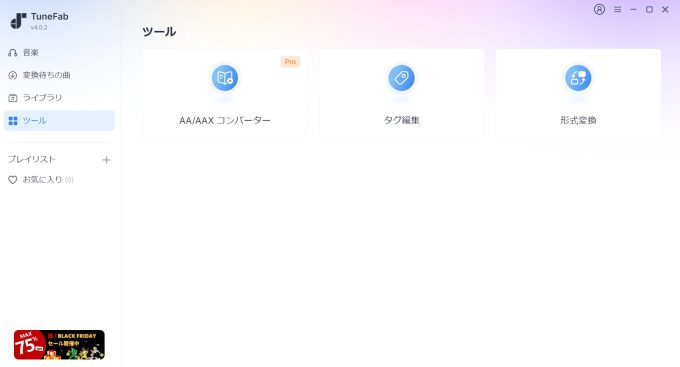
まず、「ローカルライブラリ」タブの新設が大きかったです。変換済みファイルはもちろん、既に手元に保存していた音楽ファイルも同じ画面内で取り込んで再生・整理できるようになり、「自分の音楽コレクションがここにまとまった」という感覚が得られました。さらに、補助ツール群も「ツール」タブに一本化され、「.aa/.aax形式オーディオブックを変換」「手持ちFLACをMP3に変換」「ID3タグを一括で編集」という作業が“別ソフトを立ち上げる手間”なく行えるようになりました。
私の場合、これまでは変換 → 保存 →フォルダ整理という3ステップで“少し気合いを入れて”作業していたのが、V4.0.0では「変換しながら整理まで終わる」ワークフローに変わりました。大量の音源を扱うユーザーにとって、この改善は“待ってました”の仕上がりです。