Smart Eco Times


Netflixには公式のダウンロード機能があります。しかし実際に使ってみると、「作品によって保存できない」「視聴期限がある」「デバイスが限られている」など、思った以上に制限が多いことに気づきます。旅行前にまとめて保存したかったのに期限切れ、PCではそもそもダウンロードできない――そんな経験をした人も少なくないでしょう。
本記事では、Netflix公式ダウンロードが“なぜ不便に感じるのか”を構造的に整理するとともに、インターネット上で名前が挙がることのあるKeeprix All-in-one
目次
Netflixの動画をダウンロードできない原因・理由
その作品がダウンロード対象外

Netflixは作品ごとに
ストリーミング配信権
オフライン保存(ダウンロード)権
を別々に契約しているケースがあります。
映画会社や制作会社によっては
「オンライン視聴はOKだが、端末保存は不可」
という条件が付いていることがあります。
つまり、
見る権利はあるが、保存する権利はない
という状態です。
地域ごとの権利制限
Netflixは国ごとに契約が異なります。
例えば:
日本ではダウンロード不可
アメリカではダウンロード可能
というケースもあります。
これは各国の放映権や二次利用権の関係によるものです。
特別契約コンテンツ
以下のような作品はダウンロード対象外になりやすいです:
最新公開直後の映画
ライブ配信コンテンツ
一部のドキュメンタリーやイベント系作品
他社との共同制作作品
権利元が厳格な条件を設定している場合があります。
権利更新のタイミング
一時的にダウンロード不可になることもあります。
契約更新期間中
配信終了直前
権利再交渉中
この場合、数週間後に再びダウンロード可能になるケースもあります。
Netflixオリジナルでも例外あり
「Netflixオリジナルだから全部ダウンロードできる」と思われがちですが、
共同制作作品
一部地域限定配信
では制限がかかることがあります。
見分け方
作品ページに
ダウンロードアイコンが表示されない
「この作品はダウンロードできません」と表示される
場合は対象外です。
デバイスが対応していない

Netflix のダウンロード機能は、すべての端末で使えるわけではありません。
これは「技術的制限」と「著作権保護(DRM)」の問題が関係しています。
ブラウザではダウンロード不可
多くの方が見落としがちなのがこれです。
Chrome
Safari
Edge
Firefox
などのブラウザ版Netflixではダウンロード機能は使えません。
理由は、ブラウザでは動画を「安全に端末へ保存管理する仕組み」が作れないためです。
ダウンロード機能は、専用アプリ内のみで動作するよう設計されています。
Macは公式に非対応
意外と多いケースが「Macでダウンロードしたい」というパターン。
しかし、
macOS版のNetflixアプリは存在しない
ブラウザ版はダウンロード非対応
そのため、Macでは公式にダウンロードできません。
これはAppleのOS構造とNetflixのDRM仕様の関係によるものです。
これが原因の可能性がある場合は以下を参照してみてください。
>【2025】Netflixの映画をMacにダウンロードする方法
Windowsも条件付き対応
Windowsでも注意が必要です。
ダウンロード可能なのは:
Microsoft Store版のNetflixアプリ(旧仕様)
対応バージョンのWindows
現在はWebアプリ中心に移行しているため、
環境によってはダウンロード機能が利用できないことがあります。
古いスマホ・タブレットは非対応
以下の場合もダウンロードできません:
古いAndroidバージョン
iOSのサポート対象外端末
セキュリティ基準を満たさない端末
ルート化(root化)・脱獄済み端末
特に改造端末は、著作権保護の観点からダウンロード機能が制限されます。
DRM(著作権保護)への対応可否
Netflixのダウンロードは、
「端末内に暗号化された状態で保存する」
仕組みになっています。
そのため、
DRMに対応していないOS
セキュリティチップ非搭載端末
不正コピーリスクの高い環境
では機能自体が無効になります。
よくある勘違い
× 「視聴できるなら保存もできるはず」
→ 視聴と保存はまったく別の仕組み
× 「ブラウザで見れるからPC保存もできる」
→ ダウンロードはアプリ限定機能
アプリやOSが古い

Netflixのダウンロード機能は、動画を端末内に暗号化して保存し、期限管理やコピー防止も含めてアプリ側で制御しています。
この仕組みはアップデートで頻繁に変わるので、アプリ or OS が古いと「安全に保存できない環境」と判定されて機能が止まることがあります。
Netflixアプリが古いと「ダウンロードボタンが出ない/失敗する」
アプリが古いと起きやすい症状はこれです。
作品ページにダウンロードアイコンが表示されない
「ダウンロードできません」「エラーが発生しました」と出る
途中で止まる/0%から進まない
字幕や音声選択で落ちる
理由は、Netflix側が
新しい保存方式
新しいDRM(著作権保護)仕様
新しい通信要件(証明書/TLSなど)
に切り替えたとき、古いアプリが追従できないからです。
OSが古いと「そもそもダウンロード機能の前提」を満たせない
OSが古い場合は、アプリを最新にしても詰まります。
Netflixのダウンロードは、端末側の
セキュリティ機能
暗号化ストレージ
DRM対応コンポーネント
証明書/通信方式
に依存します。
OSが古いとここが弱くなりやすく、結果として
アプリのアップデートができない(対応OS外)
ダウンロード保存領域の暗号化が要件未達
DRM周りが古くて保存許可が降りない
みたいな形で「ダウンロード不可」になります。
“古い”が原因のときの見分け方
だいたい次のどれかが出ます。
App Store / Google PlayでNetflixを更新できない(=OSが古い)
Netflixアプリの表示が古い(UIが他人と違う)
ダウンロード済み作品が急に再生できなくなった(更新必須の合図)
ダウンロードの項目だけ不安定(視聴はできる)
対処は「更新」だけじゃなく順番が大事
古さが原因っぽい時の鉄板手順はこれです(上から順に効きやすい)。
Netflixアプリを最新化
端末を再起動
OSをアップデート
Netflixアプリ内の「ダウンロード」から失敗中の項目を削除→再ダウンロード
それでもダメならアプリ再インストール(ダウンロード済みは消えます)
「③ アプリやOSが古い」でダウンロードできないのは、
Netflixのダウンロードが “ただ保存する機能” ではなく、暗号化・期限・DRMを含む安全な保存機能だからです。
だからこそ、アプリ/OSが古いと真っ先に影響が出ます。
ストレージ容量不足
Netflixのダウンロードは、ただ動画ファイルを置くだけじゃなくて 「暗号化したデータ+管理情報+一時ファイル」 を端末内に作ります。
そのため、ストレージが原因だと “空きはあるはずなのに失敗する” が起きやすいです。
必要容量は「動画本体」だけじゃない
ダウンロード時に端末内では、ざっくりこんなものが増えます。
動画データ(暗号化される)
字幕・音声トラック(複数あると増える)
作品の管理データ(期限・端末認証情報など)
ダウンロード途中の一時データ(ここが意外に大きい)
特に一時データの分があるので、
「作品サイズ=必要容量」では足りないことが多いです。
画質設定で必要容量が一気に変わる
Netflixはダウンロード画質を選べます(端末やプラン/仕様によって表示が異なることあり)。
標準画質:容量少なめ
高画質:容量多め
同じ1話でも、設定次第で 2〜3倍 くらい差が出ることがあります。
「いつもは落とせたのに、今回は落とせない」は、画質設定の影響も多いです。
“空き容量”があっても失敗する典型パターン
(A) 空き容量がギリギリ
OSが安全のために「最低限必要な空き」を確保しようとして止める
Netflixが一時領域を確保できない
(B) 端末のストレージが断片化・不安定
大きい連続領域が取れず失敗することがあります(特に長編/高画質)
(C) SDカード保存(Android)でこける
SDカードが遅い/相性が悪い/暗号化やフォーマットが合ってない
カードの空きはあるのに書き込みが安定せず止まる
(D) “その他”が膨らんで実は空きが少ない
キャッシュ、写真アプリの一時データ、LINEなどが肥大化
表示上の空きと、実際に使える空きがズレる
こういう症状なら容量が原因の可能性が高い
ダウンロードが 0%のまま 動かない
途中で止まる(例:35%で止まる)
「ストレージが不足しています」系の表示
作品によって成功/失敗がバラつく(長い作品ほど失敗しやすい)
対策
Netflixアプリ内の「ダウンロード済み」を削除(最も効果大)
端末の「設定」から
写真/動画の整理
アプリのキャッシュ削除
“その他”を圧縮
Netflixのダウンロード画質を標準に変更
Androidなら、保存先がSDカードの場合
本体保存に戻す(安定しやすい)
SDカードを高速品へ/フォーマット見直し
端末を再起動(断片化・一時領域不足の改善に効く)
ダウンロード上限に達している
Netflixの「上限」は1種類じゃなくて、複数の上限があります。だから同じ“ダウンロードできない”でも原因が分かれます。
広告つきプランの「月15本」上限
広告つきプラン(Standard with ads など)だと、1デバイスあたり月15本までという上限があります。上限に達すると「Download Max Reached(ダウンロード数の上限に達しました)」系の表示になります。
リセット:毎月1日(カレンダー月)にリセット
注意:「作品数」ベースなので、短いエピソードを大量に落とすとすぐ到達します。
“同時に持てる”ダウンロード数(端末内の上限)
プラン種別に限らず、iPhone/iPadなどで 「端末に同時に持てるダウンロード数」上限(最大100件)に当たることがあります。
この場合は
「このダウンロードに問題があります (10016-22002)」などで止まりやすいです。
対処はシンプルで、端末からダウンロード済みを削除すると通ります。
“ダウンロードできるデバイス台数”の上限(アカウント側)
Netflixはプランによって、ダウンロードを保持できるデバイス台数が決まっています。
上限を超えると
「You have downloads on too many devices(ダウンロード端末が多すぎます)」系が出ます。
対処は、Netflixの「Manage Download Devices(ダウンロードデバイス管理)」から、別端末のダウンロードを削除/解除する流れになります。
作品ごとの「年間ダウンロード回数」上限
これ、意外と引っかかります。
一部作品は “その作品を1年間でダウンロードできる回数” が決まっていて、上限に達すると
「この作品は年間のダウンロード回数に達しました (10016-22007)」のように表示されます。
この場合は削除しても解決しないことが多く、ストリーミング視聴するか、別作品をダウンロードが現実的です。
配給元/ライセンス由来の「同時ダウンロード数」上限
作品単位というより、スタジオ/配給元の契約条件で「同時に保持できるダウンロード数」が制限されることもあります。
このときも、端末や他端末のダウンロードを減らすと通ることがあります。
視聴期限切れ

Netflixのダウンロードは、端末に「動画ファイル」を永久保存する仕組みではなく、DRM(著作権保護)付きで“期限管理されたオフライン視聴権”を一時的に持つ仕組みです。なので、条件を満たすと「期限切れ」になります。
期限は作品ごとに違う(一定時間で失効する)
Netflix公式も「ダウンロードした作品は一定時間が過ぎると有効期限が切れる」と明記しています。
この“期限”は作品(契約)ごとに異なり、アプリのダウンロード一覧で残り時間が表示される場合があります。
「再生を開始した瞬間」から短いカウントが始まる作品がある
よくある落とし穴がこれです。
ダウンロードしただけではOK
一度でも再生を開始すると、そこから48時間などの短い期限が走るタイプがある
という挙動。メディア解説でも「再生開始後48時間で期限切れになる作品がある」と説明されています。
配信終了(ライセンス終了)で“更新不能”になる
期限切れになった時、通常は「更新(再ダウンロード)」で復活できることがあります。
ただし、その作品が Netflix上で配信終了していると、公式が明言している通り更新も再ダウンロードもできません。
端末の日時がズレていると“期限切れ扱い”になることがある
公式の対処手順に、Androidで「日付と時刻の確認(自動設定ON推奨)」が入っています。
端末時刻がズレると、期限判定が狂って“Expired”になりやすいということです。
「期限切れ→更新」には回数制限がある作品もある
期限切れ後に更新しようとしたら「更新できない」ケースは、作品側の制限が原因のことがあります。
Netflix公式も、スタジオ/ライセンス契約により、再ダウンロード/更新回数に上限がある作品があるとしています。
ダウンロードは“永久保存”ではなく、期限付きのオフライン視聴権
作品によっては再生開始後48時間など短い期限が走る
配信終了すると更新も再DLも不可
端末時刻ズレでも期限切れ扱いになり得る
更新(再DL)に回数制限がある作品もある
もし、Netflixアプリのダウンロード一覧に出ている文言が「有効期限が切れました」なのか「更新できません」なのかで、次に打つ手が変わります。
以下の記事が参考になりますので、この事象に該当する可能性がある方は確認してみてください。
>Netflixの動画をダウンロードして期限なしで楽しむ方法とは
VPN使用中
VPNを使うと、Netflix側から見ると**「どこの国から接続しているか」**が不安定になりやすく、結果として ダウンロード機能が止まる/作品が“この地域では利用不可”になることがあります。Netflix自身も、VPN/プロキシが原因で視聴やタイトルの利用可否に影響が出る旨を案内しています。
そもそも“地域判定”がズレる(=作品の権利が変わる)
Netflixは国ごとに配信権が違うので、VPNで接続国が変わると
見られる作品が変わる
その国では権利がなくてダウンロード不可
が起きます。VPN利用時は「世界共通で権利がある作品」だけが表示される場合がある、とNetflixが説明しています。
“VPN検知”でブロックされる(ダウンロードが特に厳しめ)
NetflixはVPN/プロキシっぽい通信を検知すると
「VPNまたはプロキシを使用しているようです(E106 / M7111-5059 など)」系のエラーを出して、利用を止めることがあります。
ここでポイントは、ストリーミング再生は通るのに、ダウンロードだけ止まるケースがあること。
ダウンロードは「端末にオフライン視聴権(DRM付き)を発行して保存する」処理が入るため、地域・権利・不正利用対策のチェックが強くなりやすいです(体感として“ダウンロードの方が厳しい”)。※Netflix公式は詳細な内部判定ロジックまでは公開していません。
典型的な症状(VPN原因のサイン)
VPNが絡むと、次のような表示になりがちです。
「このタイトルは現在の地域では利用できません」(iPhone/iPadでエラー10013等)
VPN/プロキシ利用の警告文
海外にいる扱いになって、検索結果や作品一覧が変わる
対処(合法・安全側で現実的なやり方)
Netflix公式が案内している基本はシンプルで、
VPNをOFFにする(端末のVPN設定 / VPNアプリ / 会社・学校Wi-FiのVPN/プロキシも含む)
その上でNetflixアプリを開き直し、作品ページでダウンロードを試す
です。
Netflixの動画がダウンロードできないときはKeepr
ここまで見てきたように、Netflixの公式ダウンロードは
作品ごとの制限
視聴期限
デバイス制限
ダウンロード上限
地域判定
など、想像以上に制約が多い仕組みです。
もちろん、これは著作権や契約を守るために設計された正規の仕様。
ただ、「旅行前にまとめて保存しておきたい」「PCでもオフライン再生したい」と感じる人にとっては、不便に感じる場面もあると思います。
また、これら全部の解決策を試したとしても、細かな仕様変更が頻繁にあるため、何を試してもどうしようもないということが起こりえます。
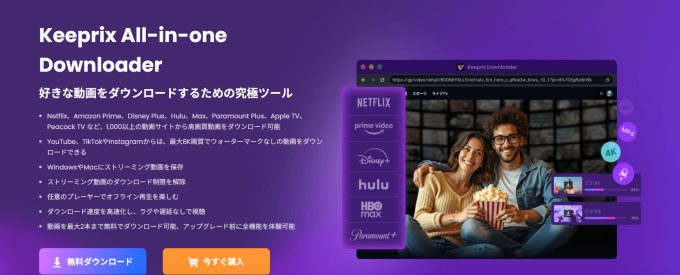
その最終手段として、Keeprix All-in-one
Keeprix All-in-one

Keeprix All-in-one
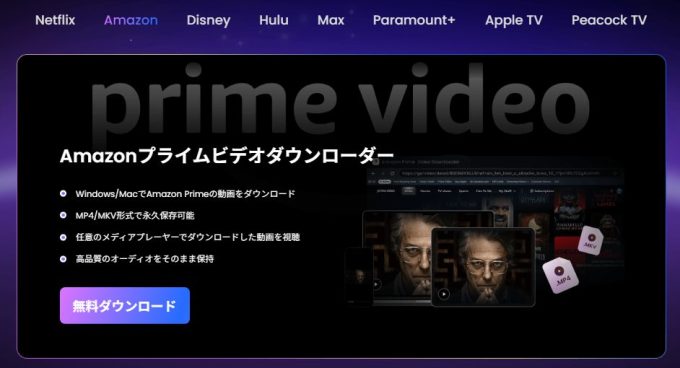
対応している動画サイトの範囲が広いことも特徴のひとつで、Netflixなどの主要な動画配信サービスに加え、1,000以上の動画サイトに対応しているとされています。従来の大手配信サービスだけでなく、さまざまな動画サイトから動画をダウンロードできる点は、多くのユーザーにとって大きなメリットです。
また、ダウンロードした動画はPCに保存されるため、インターネット接続がない環境でも再生できると紹介されています。動画をPCにまとめて保存して管理したい場合や、外出先や移動中などオフライン環境で視聴したい場合にも利用しやすい点が特徴です。
このようにKeeprix All-in-one
Keeprix All-in-one
具体的な使い方ですが、まず以下の公式サイトからKeeprix All-in-one
>【公式】Keeprix All-in-one
ちなみに調べたところ現在以下の割引コードが使用できるようなので、利用するのであれば以下のコードを使ってみてください。
- 【割引情報】
・割引コード:iMoKeeprix
・割引率:20%
・有効期限:なし
ダウンロードして起動すると以下の画面が立ち上がります。
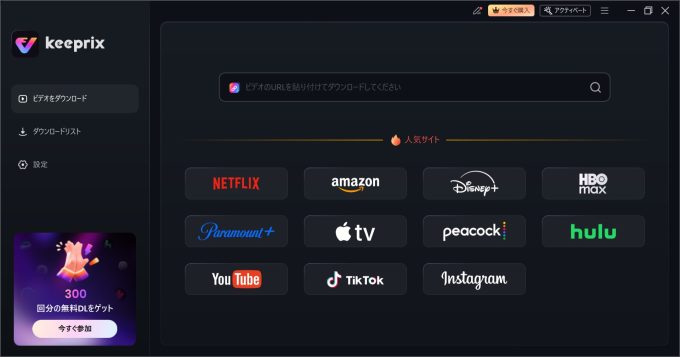
今回はNETFLIXなので「NETFLIX」をクリックしてログインします。
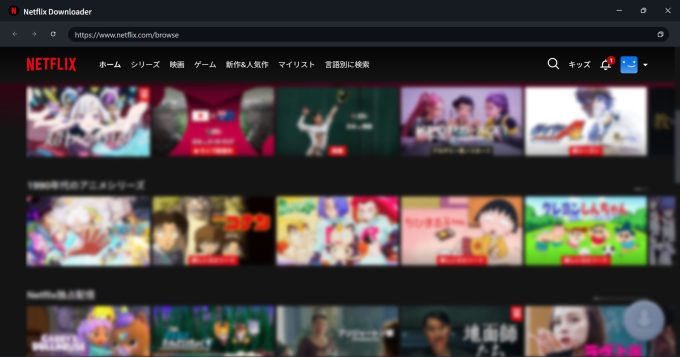
この中からダウンロードしたい動画をクリックします。
動画をクリックすると以下のような画面になります。
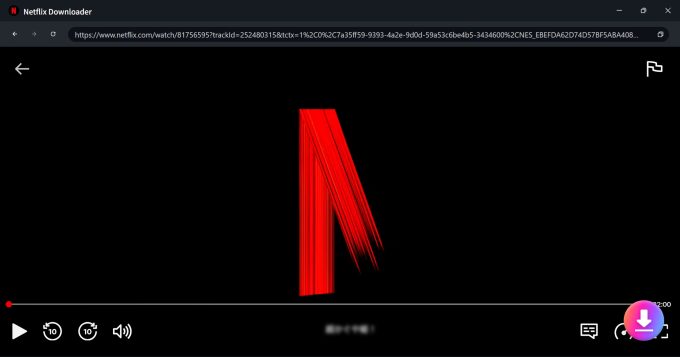
動画再生画面が立ち上がると右下に「↓」マークがあるのでこちらをクリックすると
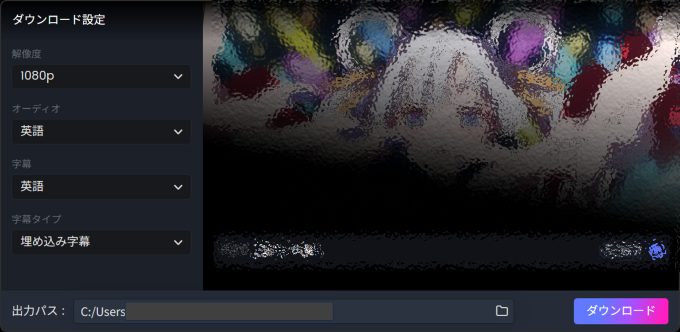
上記の画面が立ち上がりますので、右下の「ダウンロード」をクリックして完了です。
その他こちらも参考にしてみてください。
>【最新】Netflixの動画を制限なしにダウンロードする裏ワザ
>ノートパソコンでNetflix映画をダウンロード!オフライン再生の完全ガイド
まとめ
Netflixの公式ダウンロード機能は、一見すると便利なオフライン視聴サービスに見えます。ですが、実際には、作品ごとのライセンス制限、視聴期限、ダウンロード上限、デバイス制限、地域判定など、さまざまな条件の上に成り立っている仕組みです。
これは不具合ではなく、著作権や契約を守るための設計仕様。つまり、Netflixのダウンロードは「自由な保存機能」ではなく、「制限付きのオフライン視聴権」です。
そのため、利用に一定の制限があり使い方がめんどくさくはありますが、Keeprix All-in-one