Smart Eco Times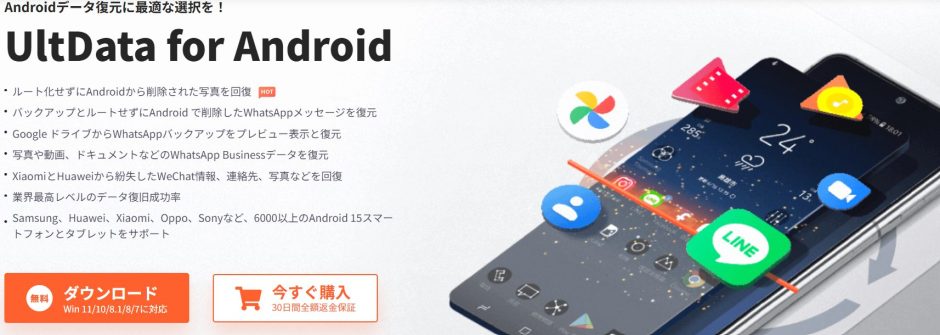


スマホのデータをうっかり削除してしまい、焦った経験はありませんか?
誤って削除すると復元できないケースもありますが、そんな時に役立つのがデータ復元ソフト「UltData Androidデータ復元」です。
この記事では、「UltData for Android」を使って削除されたファイルを復元する方法を詳しく解説します。
目次
誤って削除したファイルを復元する方法
方法1:Androidスマホのごみ箱から消えたファイルを復元する
Androidスマホでは、多くの場合、削除した写真や動画は一定期間「ごみ箱」に保存されます。まずは、ごみ箱を確認することで簡単にデータを取り戻せるかもしれません。
まず、「Googleフォト」や「ギャラリー」などの写真管理アプリを開きます。アプリ内の「ライブラリ」タブから「ごみ箱」を選択すると、過去に削除された写真や動画が一覧表示されます。そこで復元したいデータを選び、「復元」ボタンをタップすることで、元のアルバムやフォルダーに戻ります。
ただし、この方法は削除後30日以内に限られます。また、写真以外のデータはGoogleドライブやファイル管理アプリの「ゴミ箱」に保存されていることがありますので、忘れずに確認しましょう。
方法2:UltData for Androidを使ってごみ箱にないファイルを復元する
もし、ごみ箱からも見つからない・削除されてしまっていた場合は、データ復元ソフトの活用が効果的です。
データ復元ソフトを使用すれば、誤って削除されたファイルの復元も可能なことはもちろん、WhatsAppのチャットやGoogleドライブのデータも復元できます。
そのデータ復元ソフトの中でも特におすすめな「UltData for Android」をご紹介します。
UltData for Androidの概要(特徴・機能・価格など紹介)
特徴
「UltData for Android」は、Androidデバイスから削除されたデータを復元できる強力なツールです。主な特徴は以下の通りです。
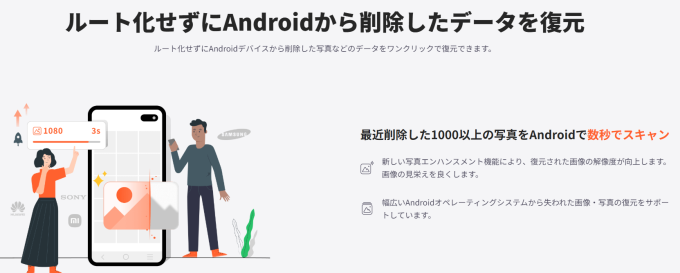
- ルート化不要で削除データを復元可能
- 写真、動画、メッセージ、連絡先、ドキュメントなど多様なデータ形式に対応
- WhatsAppやWeChatなどのチャット履歴も復元可能
- Googleドライブのバックアップデータからの復元もサポート
- 直感的な操作で初心者でも簡単に使える
- 高速スキャンで素早くデータを検索
- フィルタ機能で特定のファイルを効率的に探せる
機能
- データスキャン: Androidデバイスを接続し、削除されたファイルをスキャン。
- プレビュー機能: スキャン後、復元可能なデータをプレビューし、必要なものだけを選択。
- 復元機能: 選択したファイルをPCまたはスマホ本体に復元。
- クラウド復元: Googleドライブのバックアップデータからも復元可能。
- SDカード対応: 内部ストレージだけでなくSDカードからもデータ復元可能。
価格
「UltData for Android」には無料版と有料版があります。無料版ではスキャンとプレビューが可能ですが、復元機能を使うには有料ライセンスが必要です。
- 1ヶ月ライセンス: 4,980円(税込)
- 1年ライセンス: 5,980円(税込)
- 永久ライセンス: 6,980円(税込)
詳細は公式ページ(こちら)をご覧ください。
UltData for Androidの使い方
① インストール手順
公式サイト(こちら)からソフトをダウンロード。
ダウンロードしたファイルを開き、指示に従ってインストール。
インストール完了後、ソフトを起動。
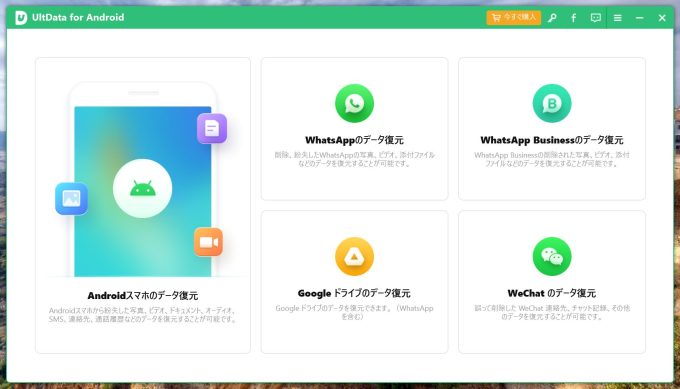
起動すると以下の画面になります。
② ライセンスを適用する
右上のカギマークをクリックすると以下の画面となります。
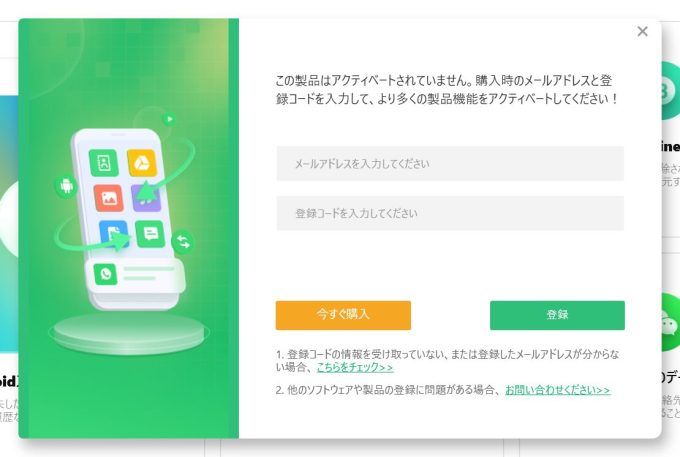
ここにメールアドレス・登録コードを入力して「登録」をクリックするとライセンス認証完了です。
購入していない方は「今すぐ購入」をクリックしてください。
③ 使い方を確認する
ソフトを起動させてから、トップ画面の左の「Androidスマホのデータ復元」をクリックします。
クリックすると、以下の画面となります。
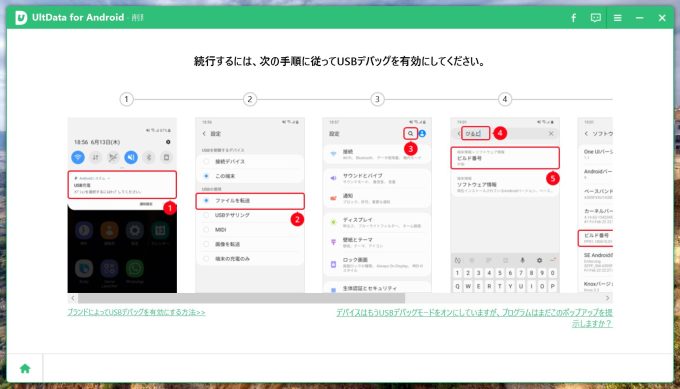
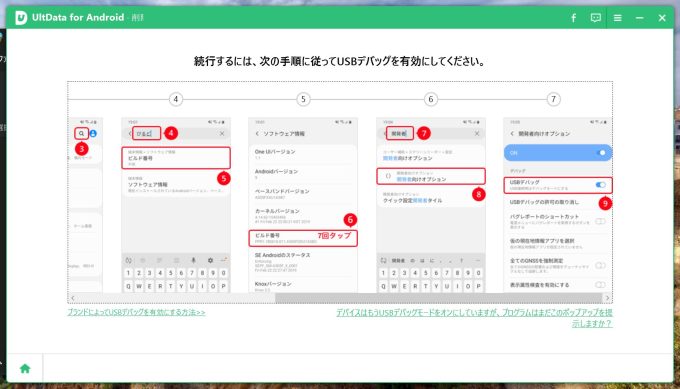
ここで記載されているとおりスマホを操作していきます。
どういった作業をしているのかというと、Androidのアプリ開発者がアプリを制作する際などにスマホの細かな調整をするための機能を開放しています。
すべての作業が正常に完了すると、自動で以下の画面が立ち上がります。
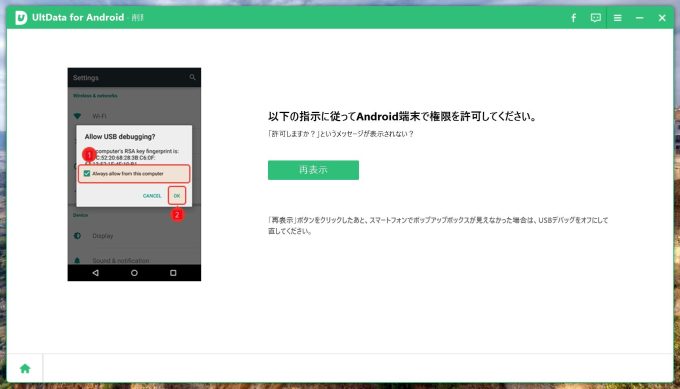
スマホ側を見ると、USBでバックをONにするかどうか聞かれているので、許可してください。
これは、パソコンとスマホを接続して、パソコンからスマホへアクセスする権限を許可するかどうかを聞かれています。
許可すると、自動で以下の画面が立ち上がります。
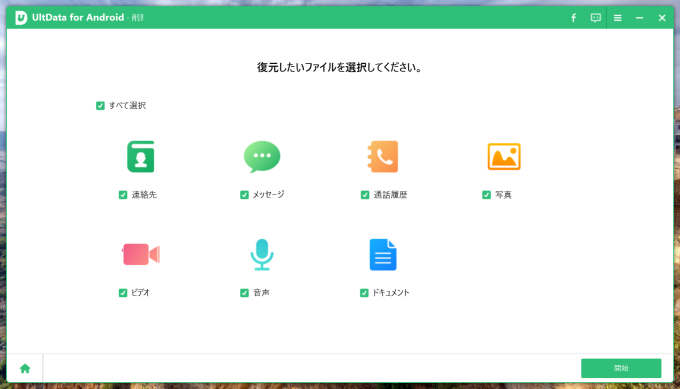
復元したいファイルをここで選択します。
基本は全部チェックを入れておけばすべてスキャンされるのでそのままで大丈夫です。
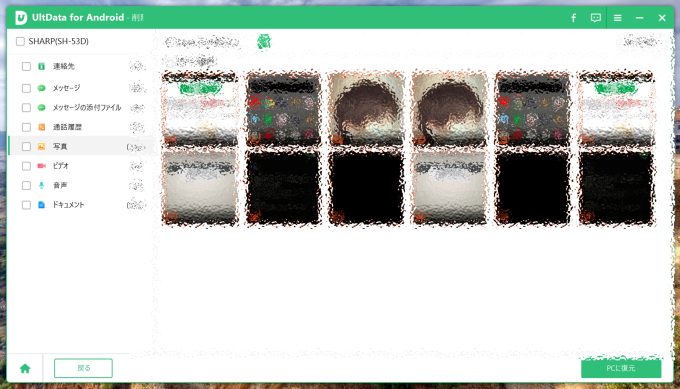
スキャンが完了すると以下のような画面となり、復元したいファイルを選ぶことができます。
必要なファイルにチェックをつけて、右下の「PCに復元」をクリックして作業は完了です。
UltData for Androidを使ってみた感想
実際に使ってみると、非常に直感的な操作で簡単にデータを復元できました。特に、スキャン後のプレビュー機能は便利で、復元するファイルを事前に確認できる点が良かったです。また、ルート化不要で使用できるのも安心できるポイントでした。
さらに、スキャン速度も思った以上に速く、時間をかけずにデータを復元できました。特に写真や動画の復元精度が高く、必要なデータを確実に取り戻せる点が非常に満足できるポイントです。
加えて、SDカードのデータも復元できた点が予想以上に便利でした。誤って削除してしまった写真や文書が復元できたのは驚きでした。
UltData for Androidの口コミ・評判を検証「肯定的」
インターネット上での評判を調査したところ、多くのユーザーが「UltData for Android」の高いデータ復元率を評価していました。
口コミ:
- 「削除した写真をすぐに復元できた!」
- 「誤って消したWhatsAppのメッセージが復元できた!」
- 「Googleドライブのバックアップからデータを抽出できたのは便利」
- 「SDカード内のデータも復元できたのはありがたい」
このように、実際に使ったユーザーからも高評価を得ていることが分かりました。
関連記事
Androidのデータ復元についてさらに詳しく知りたい方は、以下の記事も参考にしてください。
まとめ
「UltData for Android」は、Androidスマホから削除したデータを簡単に復元できる優れたソフトです。特に、写真やメッセージなど、思い出の詰まったデータを失った時に頼りになるツールです。誤ってデータを削除してしまった方は、ぜひ試してみてください!